


원격지원
바로가기

안녕하세요, 솔코입니다!
PDM에서 참조 선택 컨트롤 옵션을 켜는 방법과 트리 선을 표시하는 방법을 소개해 드리겠습니다.
『 참조 선택 컨트롤과 트리 선 표시 방법 』
참조 선택 컨트롤 옵션을 사용하면 체크인이나 체크아웃 창에서 어셈블리 단위로 파일을 선택할 수 있어 유용하고, 트리 선 표시 옵션은 들여 쓰기로 표시된 참조 관계를 선으로 표시해서 시인성이 좋아집니다. 두 옵션은 켜시는 것을 적극 권장하지만 해당 옵션들의 토글(on/off) 메뉴가 눈에 잘 띄지 않는 곳에 있어 존재조차 모르는 사용자가 많습니다.
그래서 저희가 오늘 쉽고 자세하게 설명드리려고 합니다. 전혀 어렵지 않으니 5분만 투자하셔서 PDM을 더 쉽게 사용해 보세요!
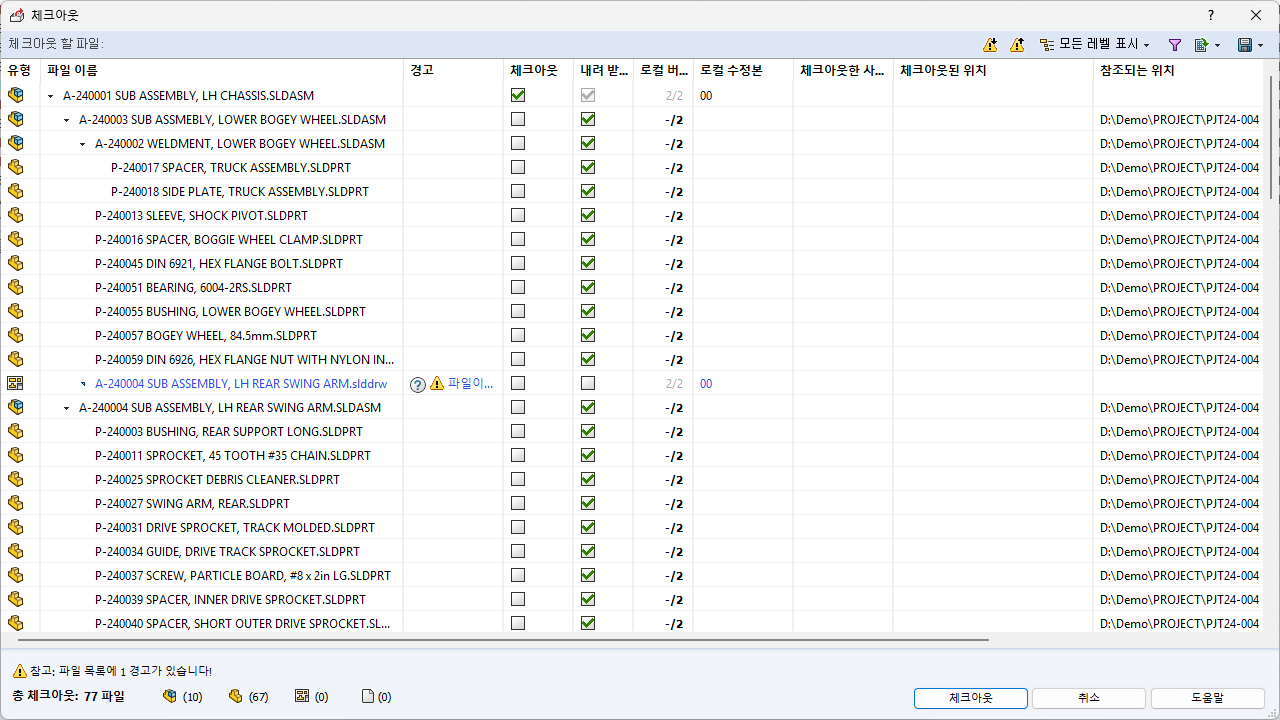
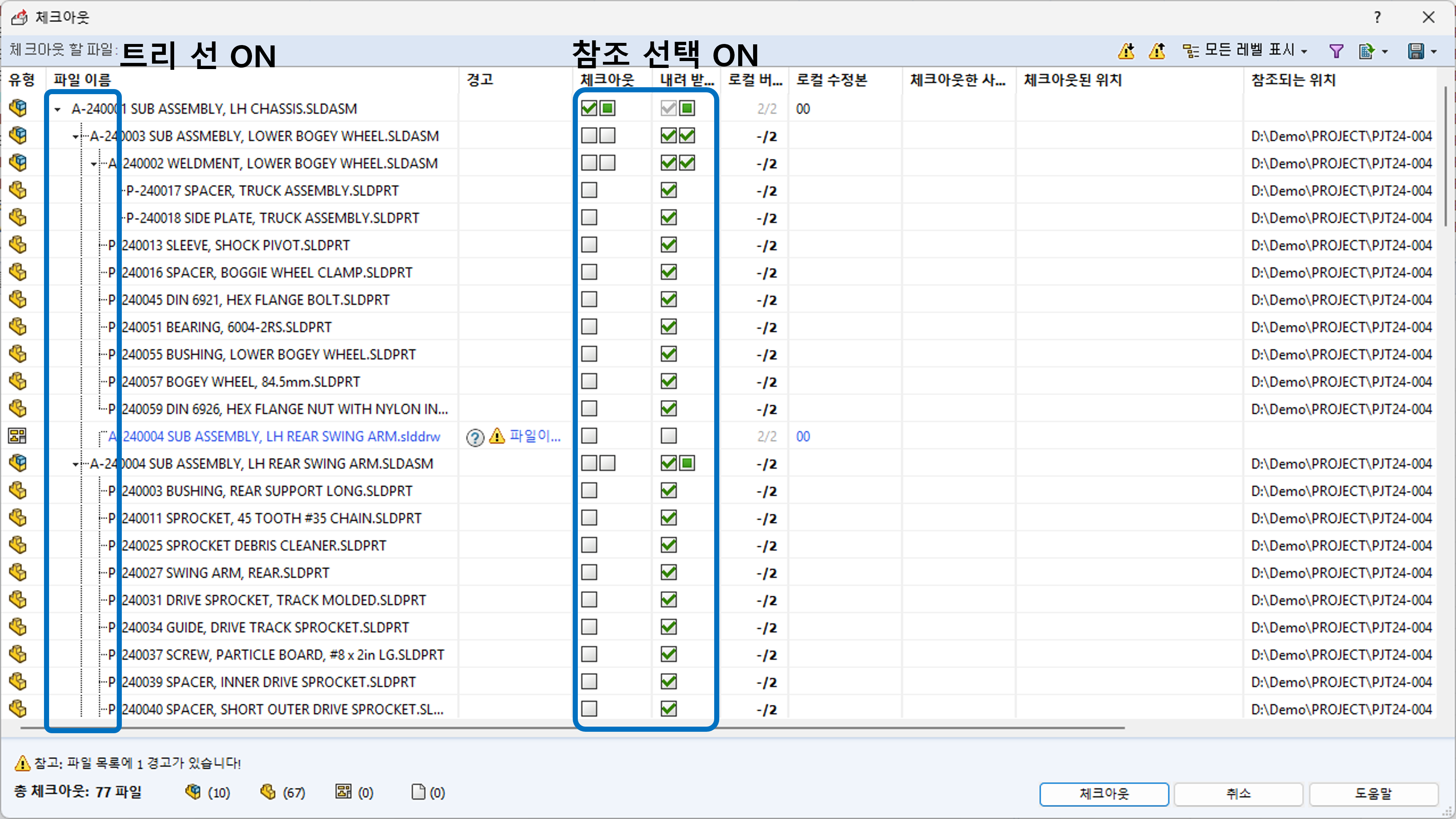
먼저 두 옵션을 켰을 때와 껐을 때의 화면을 비교해 보겠습니다.
↓옵션 체크 안됨
↓옵션 체크 후
이제 참조 선택 컨트롤과 트리 선 표시 옵션을 변경하는 과정을 설명드리겠습니다.
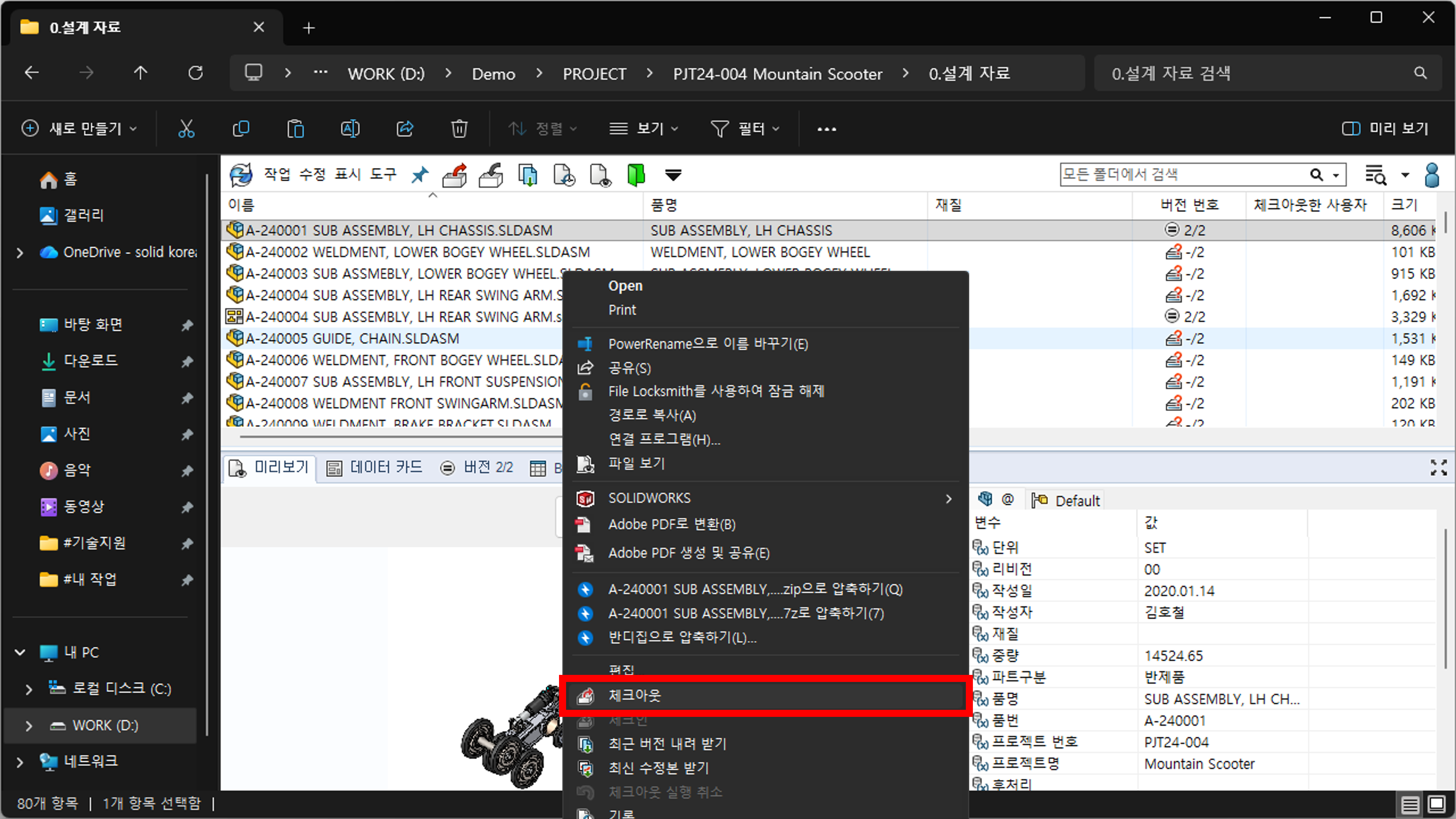
1. 볼트 탐색기에서 임의의 (체크인 된) 어셈블리 파일을 선택하고 체크아웃 명령을 실행합니다.
2. 아래 사진과 같이 체크아웃 창이 나타납니다.
이 창에서 파일 목록 영역의 임의의 위치에서 우클릭하면 메뉴가 나타나고, 참조 선택 컨트롤 표시와 트리 선 표시 토글 메뉴를 확인할 수 있습니다.
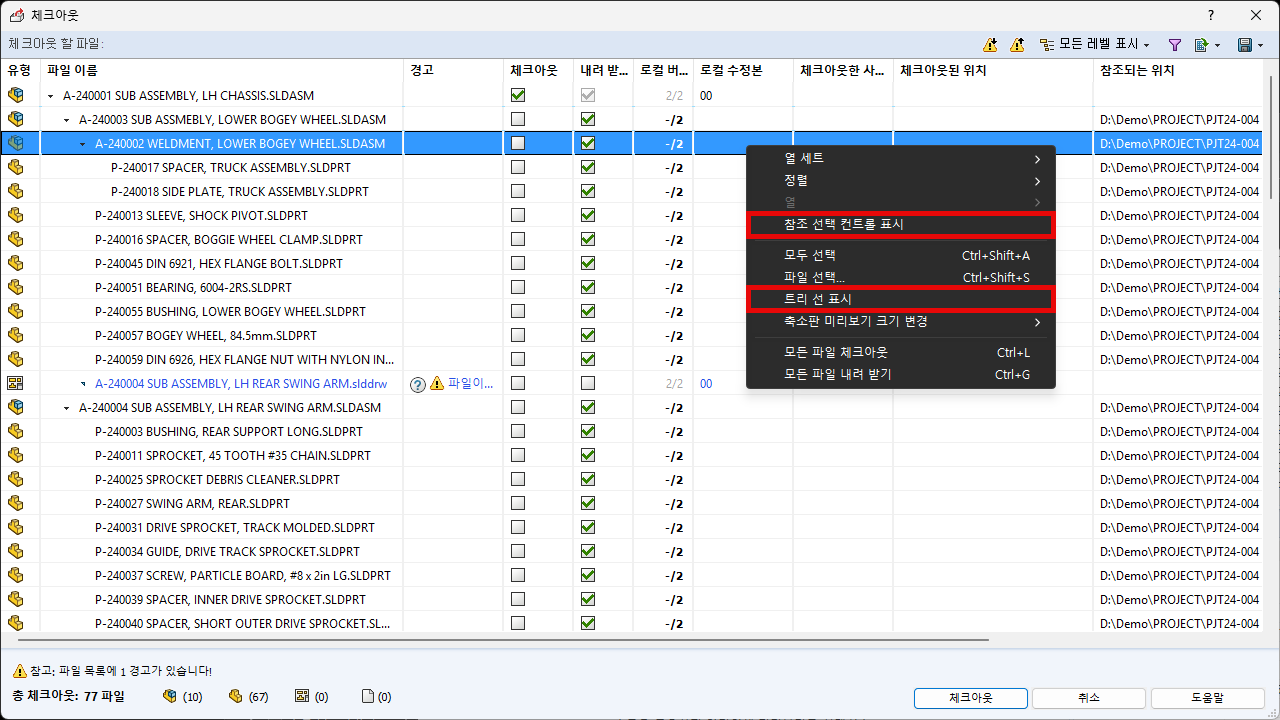
※메뉴를 한번 선택하면 켜지고 다시 선택하면 꺼집니다. 한 번만 클릭해 주세요!
3. 2번의 사진에 빨간 박스로 표시된 옵션을 모두 선택하면 체크아웃 창이 아래 그림과 같이 표시됩니다.
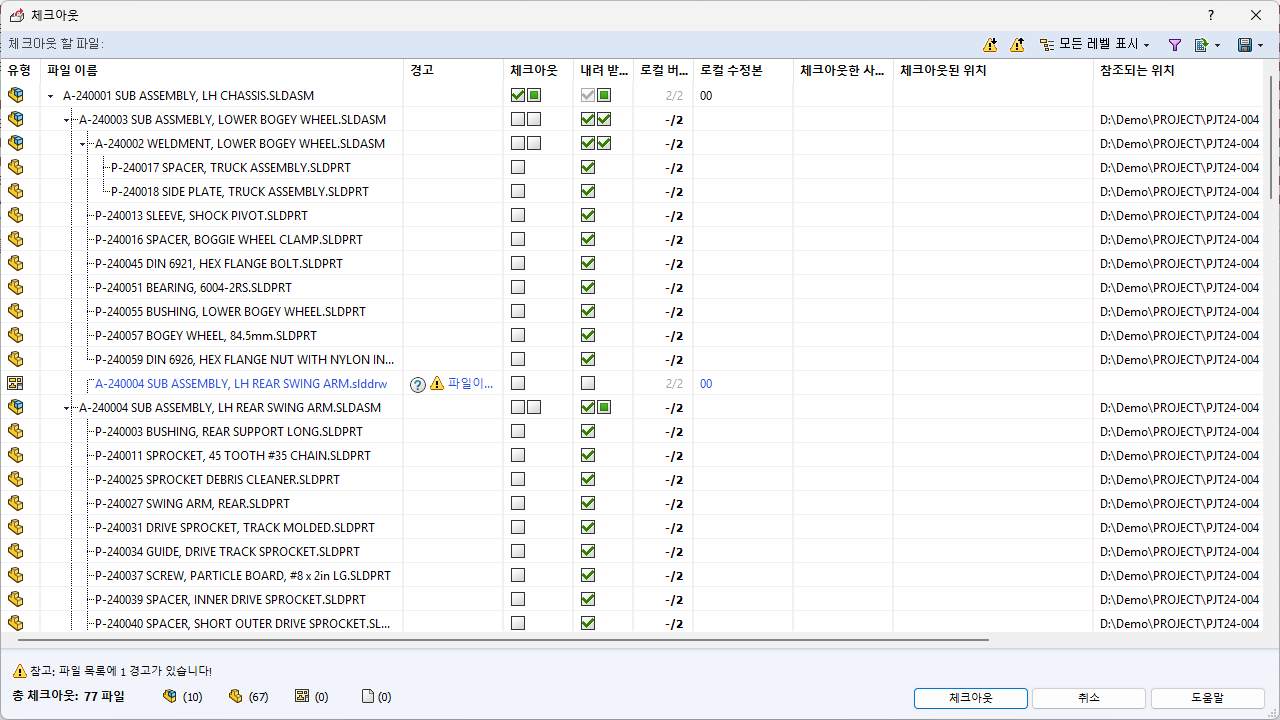
이렇게 옵션 설정이 완료되었습니다.
보시다시피 <파일 이름> 열에 보이지 않았던 선이 표시됩니다. 이 선으로 파일의 참조 관계를 더 편하게 식별할 수 있습니다.
또한 어셈블리 파일의 체크아웃 열에도 체크박스가 1개에서 2개로 변경된 것을 확인할 수 있습니다. 첫 번째 체크박스를 선택하면 해당 어셈블리만 선택되고, 두 번째 체크박스를 선택하면 하위 구성요소들도 함께 선택됩니다.
※참조 선택 컨트롤 표시와 트리 선 표시 옵션은 기본 정렬 상태에서만 동작합니다. 특정 칼럼(열)으로 정렬시키면 표시되지 않는다는 점 주의하세요.
이번 PDM Tip도 잘 활용하셔서 업무에 많은 도움이 되시면 좋겠습니다.
문의사항은 언제든지 홈페이지, 카카오톡, 또는 유선 전화로 문의하시면 빠르게 답변드리겠습니다.
고맙습니다.