


원격지원
바로가기

안녕하세요, 솔코입니다!
솔리드웍스에서 스케치 - 자동 해결 모드를 활성화 하는 방법을 소개해드리겠습니다.
『 자동 해결 모드 활성화 하는 방법 』
오토캐드와 같은 2D에서 복사/붙여넣기 후 스케치 작업을 하기 위해 스케치 요소를 클릭하여 드래그 시 아래와 같은 에러 창이 뜨면서 드래그도 안되고, 구속 조건을 부여하거나, 치수를 기입해도 바로 반영이 안되는 경우가 종종 발생합니다.
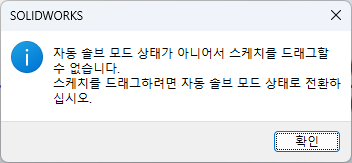
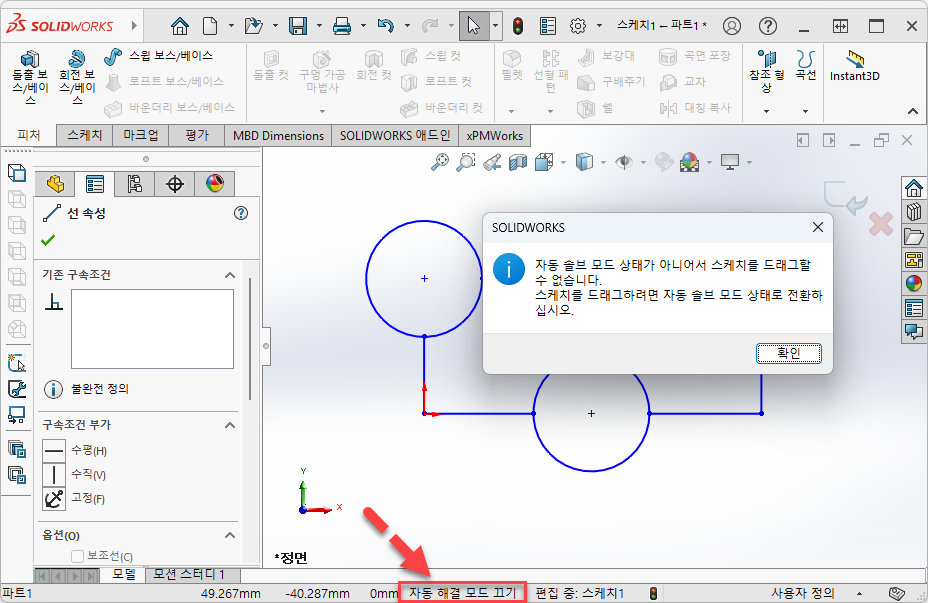
이런 메시지가 나오는 이유는 솔리드웍스가 현재 “자동 해결 모드 끄기” 상태이기 때문입니다.
아래 사진에서 하단의 상태 막대를 보시면 솔리드웍스 설정이 “자동 해결 모드 끄기”로 되어있는 것을 확인하실 수 있습니다.
그럼 이제 이 자동 해결 모드를 활성화하는 방법을 소개해 드리겠습니다.
솔리드웍스 상단 메뉴에서 도구 > 스케치 세팅 > 자동 해결 을 선택하세요. 메뉴를 찾기 어려우시다면 아래 사진을 참고해 주세요.
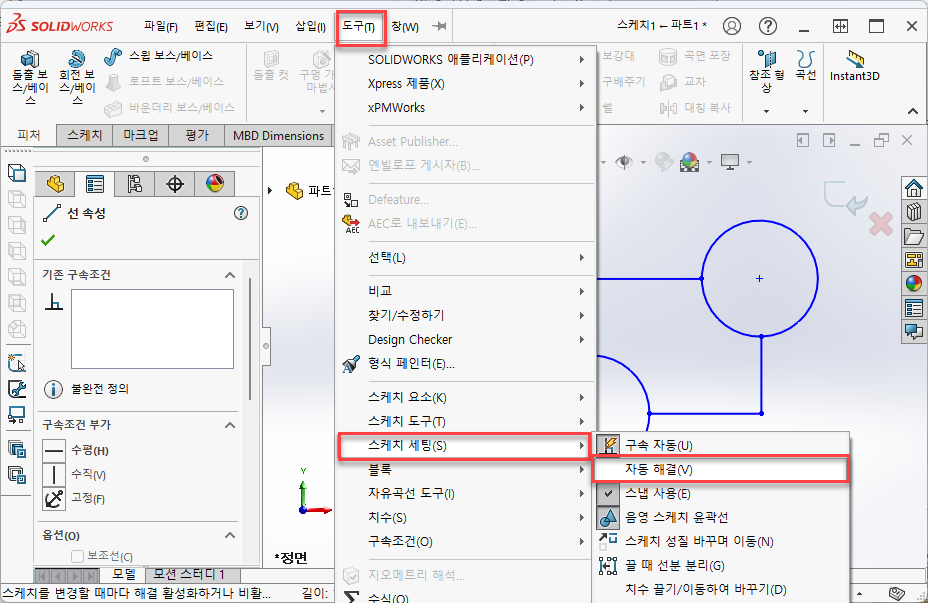
이렇게 하시면 자동 해결 모드가 활성화되면서 문제가 해결되신 것을 확인하실 수 있습니다!
하지만, 오토캐드 요소를 복사/붙여넣기 하는 과정에서 과도하게 많은 스케치 요소가 유입되거나, 모호하거나 미세한 오차들이 있는 경우 솔리드웍스 내부적으로 연산 오류로 인한 CRASH 되는 것을 막기 위해 해당 옵션을 비활성화하기도 합니다.
이번 솔리드웍스 Tip도 잘 활용하셔서 업무에 많은 도움이 되시면 좋겠습니다.
문의사항은 언제든지 홈페이지, 카카오톡, 또는 유선 전화로 문의하시면 빠르게 답변드리겠습니다.